Beheerderstraject
Dit hoofdstuk is voor platformbeheerders (leden van platform-admins). Alles wat een data engineer kan staat in Data engineer-traject; hier lees je wat het menu Beheer (administratie) erbij geeft.
Inloggen en het beheermenu
Open https://<customer>.security.datafoundation.eu en log in (zie Inleiding). Als beheerder zie je een extra menu Beheer in de bovenbalk. Open het:
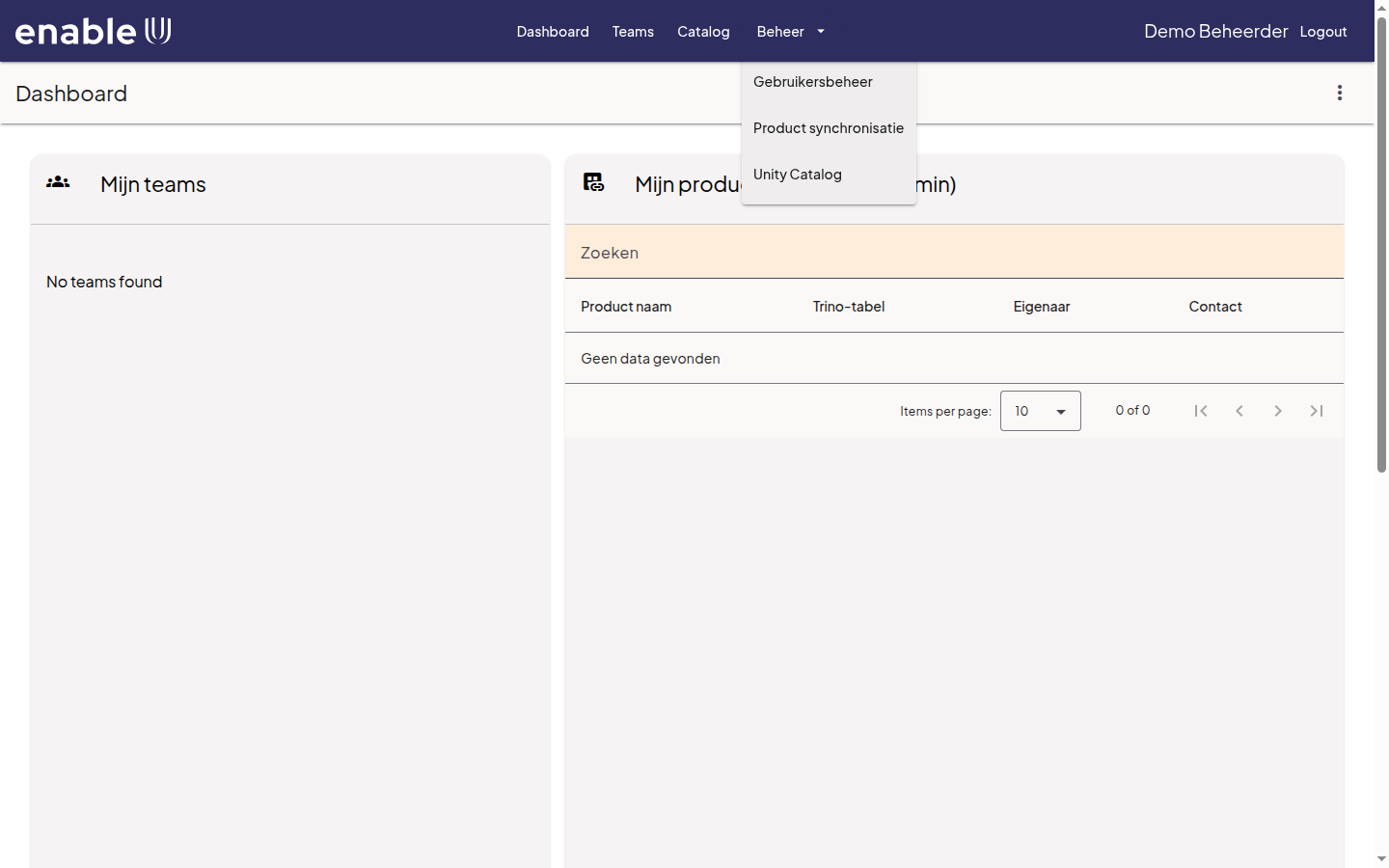
Gebruikersbeheer: gebruikers aanmaken, gebruikers een platformrol geven en gebruikers aan een team toevoegen.
Product synchronisatie: de catalogus en Security Center met elkaar in overeenstemming brengen.
Unity Catalog: de regels voor het aanmaken van catalogi en de aanvragen die op jouw besluit wachten.
Een gebruiker aanmaken
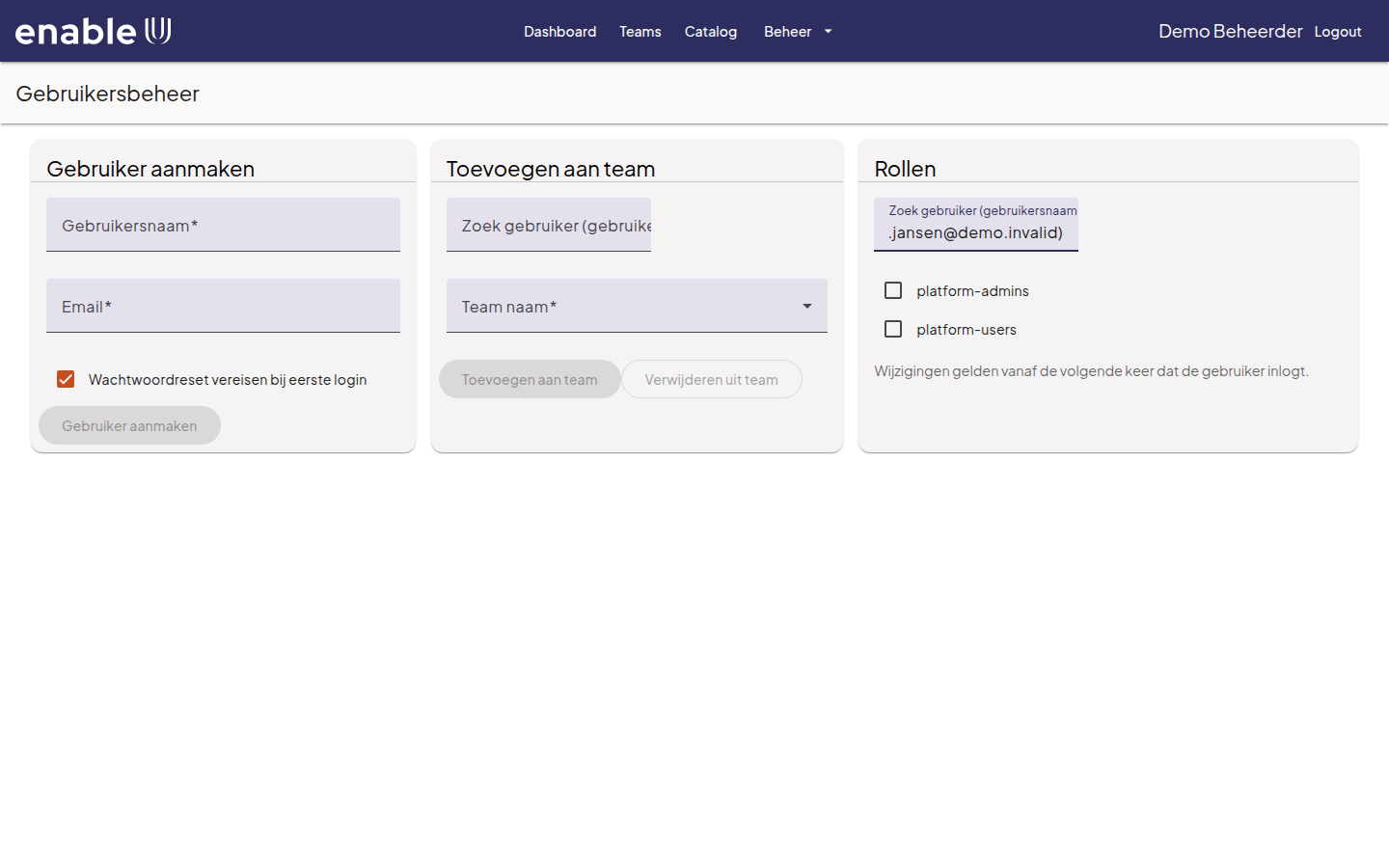
Open Beheer > Gebruikersbeheer. De pagina heeft drie kaarten: Gebruiker aanmaken, Toevoegen aan team en Rollen.
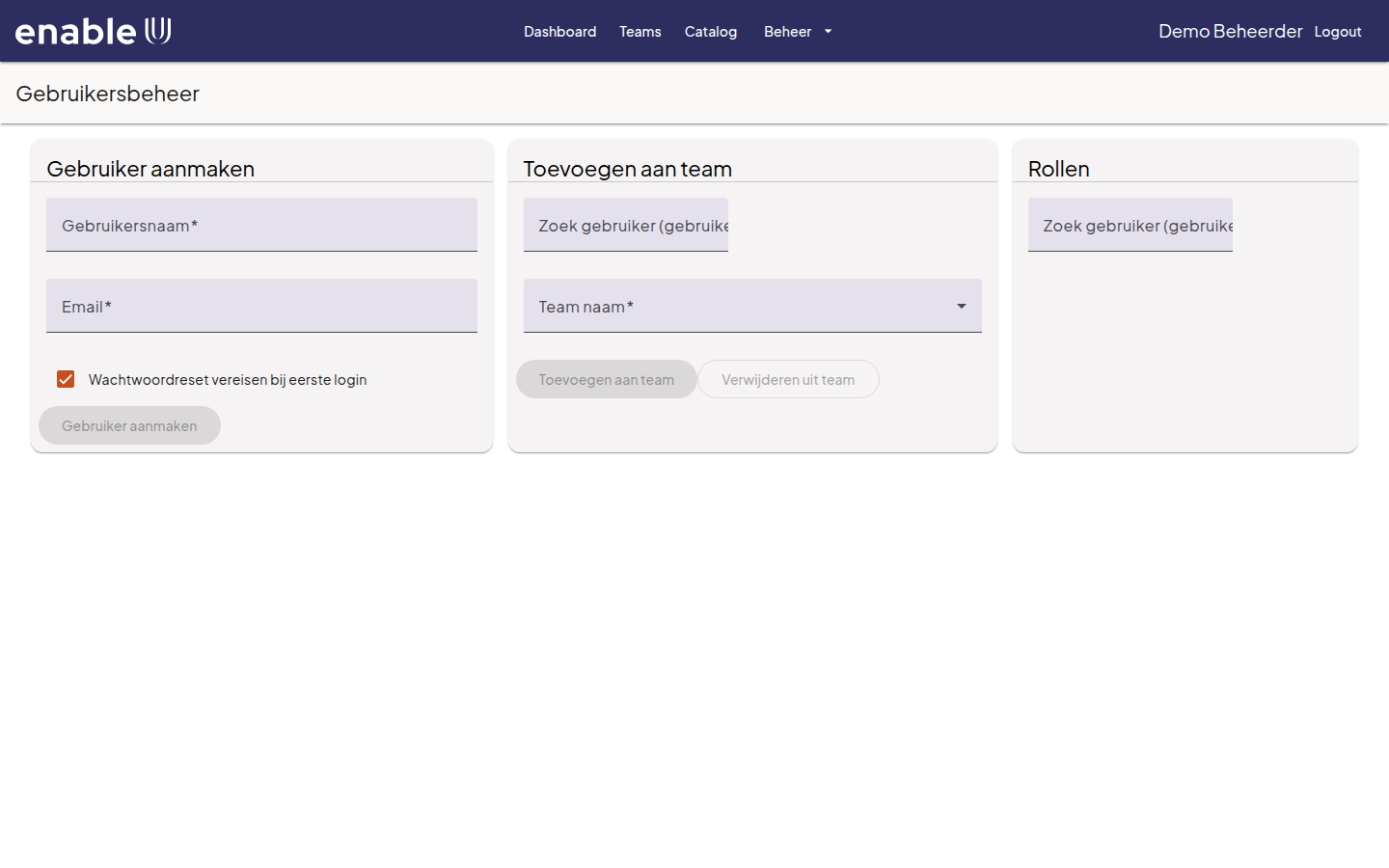
Vul in de kaart Gebruiker aanmaken de Gebruikersnaam en het Email-adres van de nieuwe gebruiker in. De gebruiker logt in met dit e-mailadres.
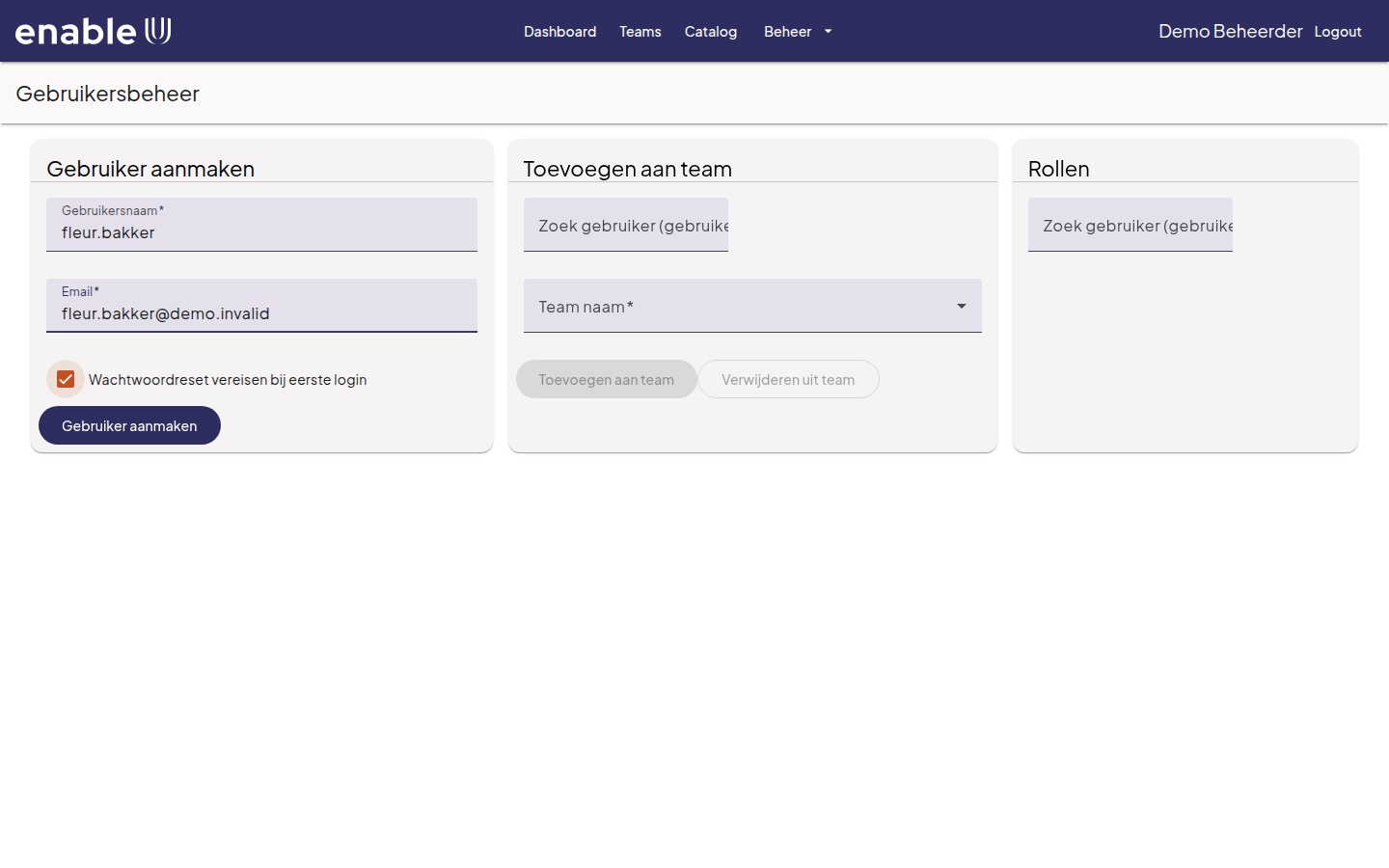
Laat Wachtwoordreset vereisen bij eerste login aangevinkt, zodat de gebruiker zelf een wachtwoord moet kiezen. Kies Gebruiker aanmaken.
De pagina toont de nieuwe gebruiker en een Tijdelijk wachtwoord. Het wordt maar één keer getoond: kopieer het nu en geef het op een veilige manier aan de gebruiker.
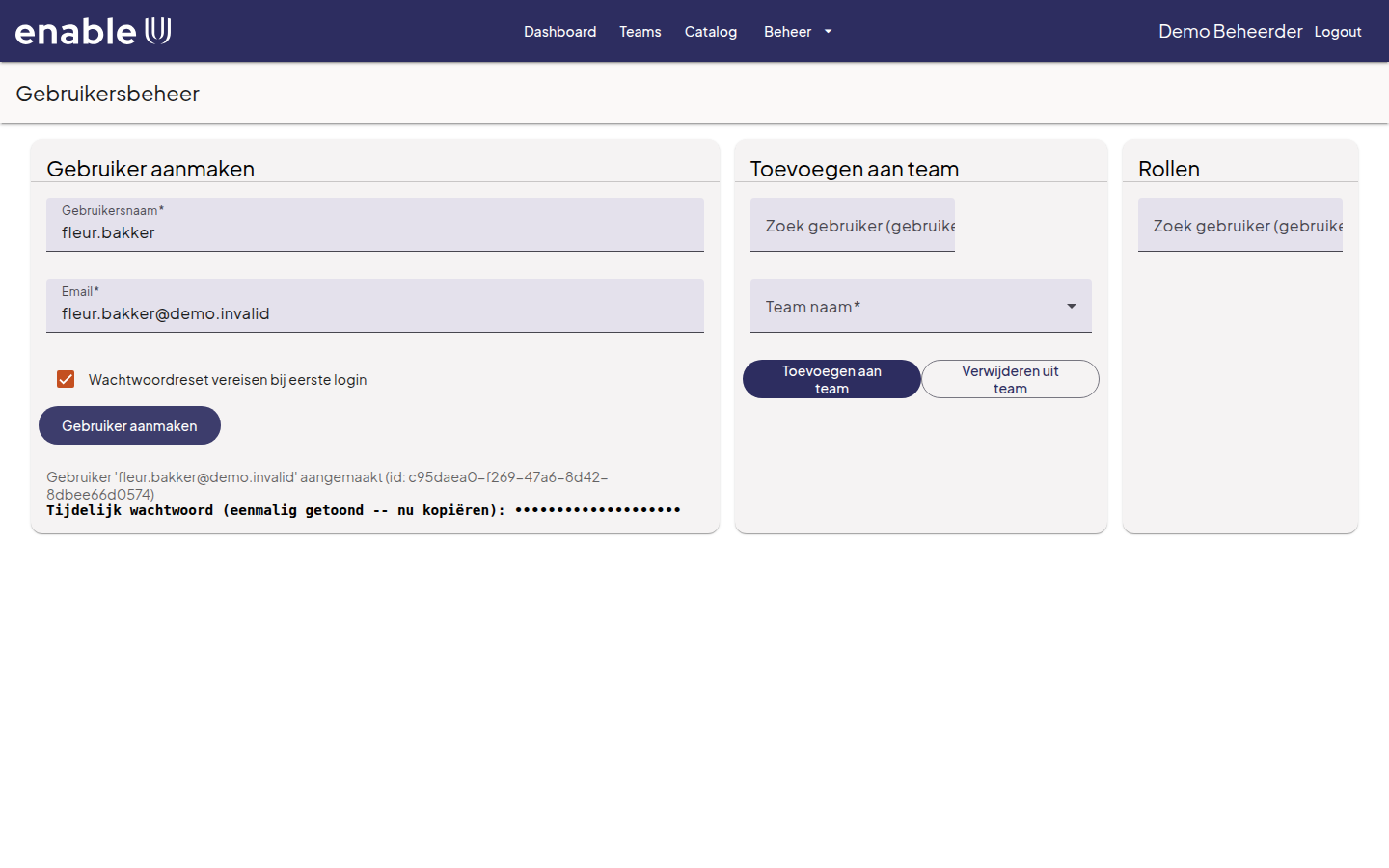
Notitie
De gebruiker wijzigt het tijdelijke wachtwoord en vult bij de eerste keer inloggen een voor- en achternaam in, zie Inleiding. Er is geen functie “wachtwoord vergeten”: als iemand zijn wachtwoord kwijt is, vraag dan de platformbeheerder van je organisatie een nieuw wachtwoord in te stellen.
Iemand beheerder maken
Elke gebruiker heeft een platformrol: platform-users voor iedereen en platform-admins voor beheerders. Je wijzigt rollen in de kaart Rollen:
Typ een paar letters van de naam of het e-mailadres bij Zoek gebruiker (gebruikersnaam of e-mail) en kies de gebruiker uit de lijst.
De rollen van de gebruiker verschijnen als selectievakjes. Vink platform-admins aan om de gebruiker beheerder te maken, of haal het vinkje weg om de rol af te nemen. De wijziging wordt meteen bewaard; de melding Rol toegekend of Rol ingetrokken bevestigt het.
Notitie
Een wijziging geldt vanaf de volgende keer dat de gebruiker inlogt (dat staat ook in de kaart). Je kunt je eigen beheerdersrol niet afnemen en de laatste beheerder blijft altijd bestaan.
Teams
Een team is de groep mensen die dataproducten bezit en toegang vraagt tot de producten van andere teams. Teams staan onder Teams in de bovenbalk.
Een team aanmaken
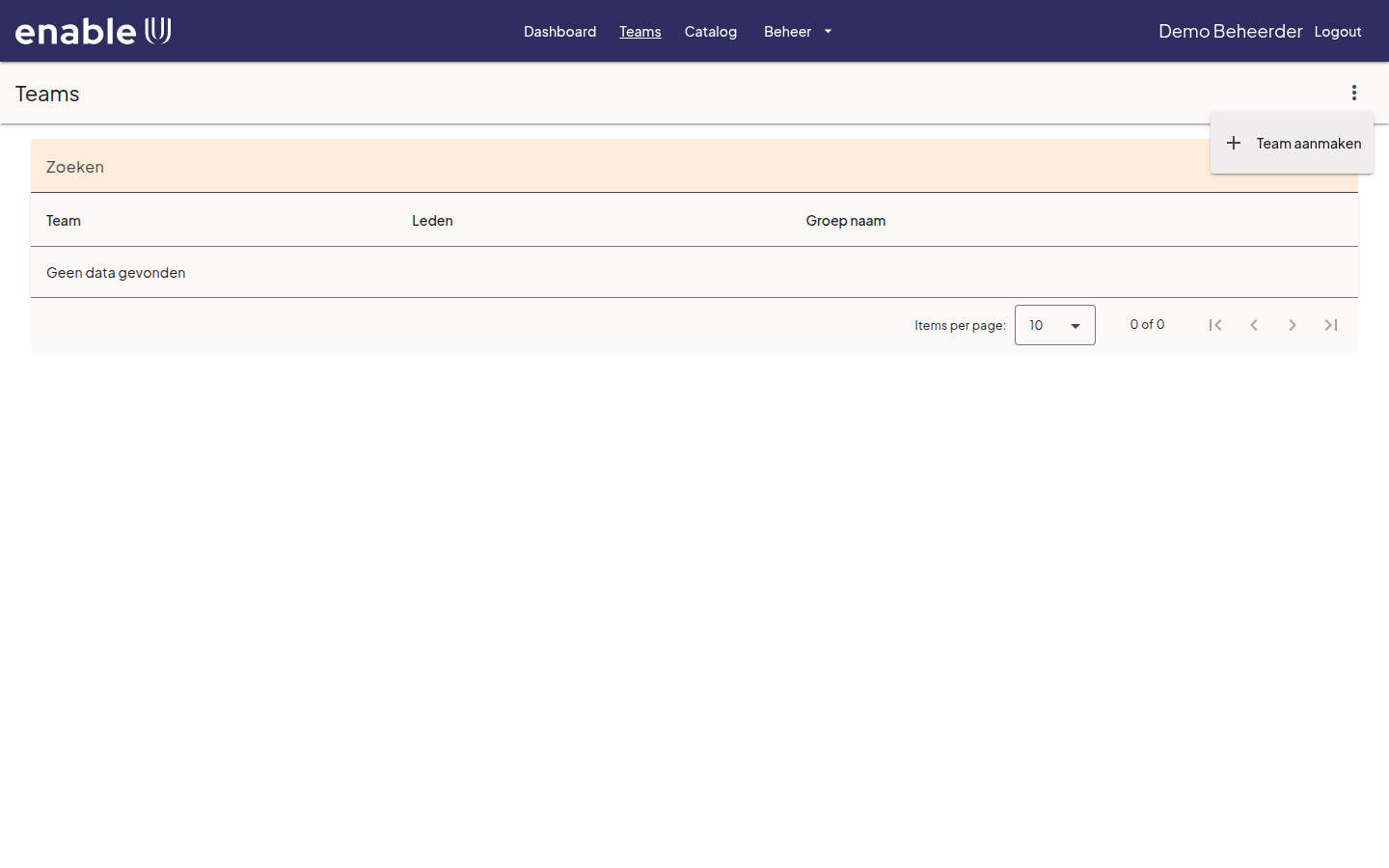
Open Teams, kies het menu met de drie puntjes rechtsboven en kies Team aanmaken.
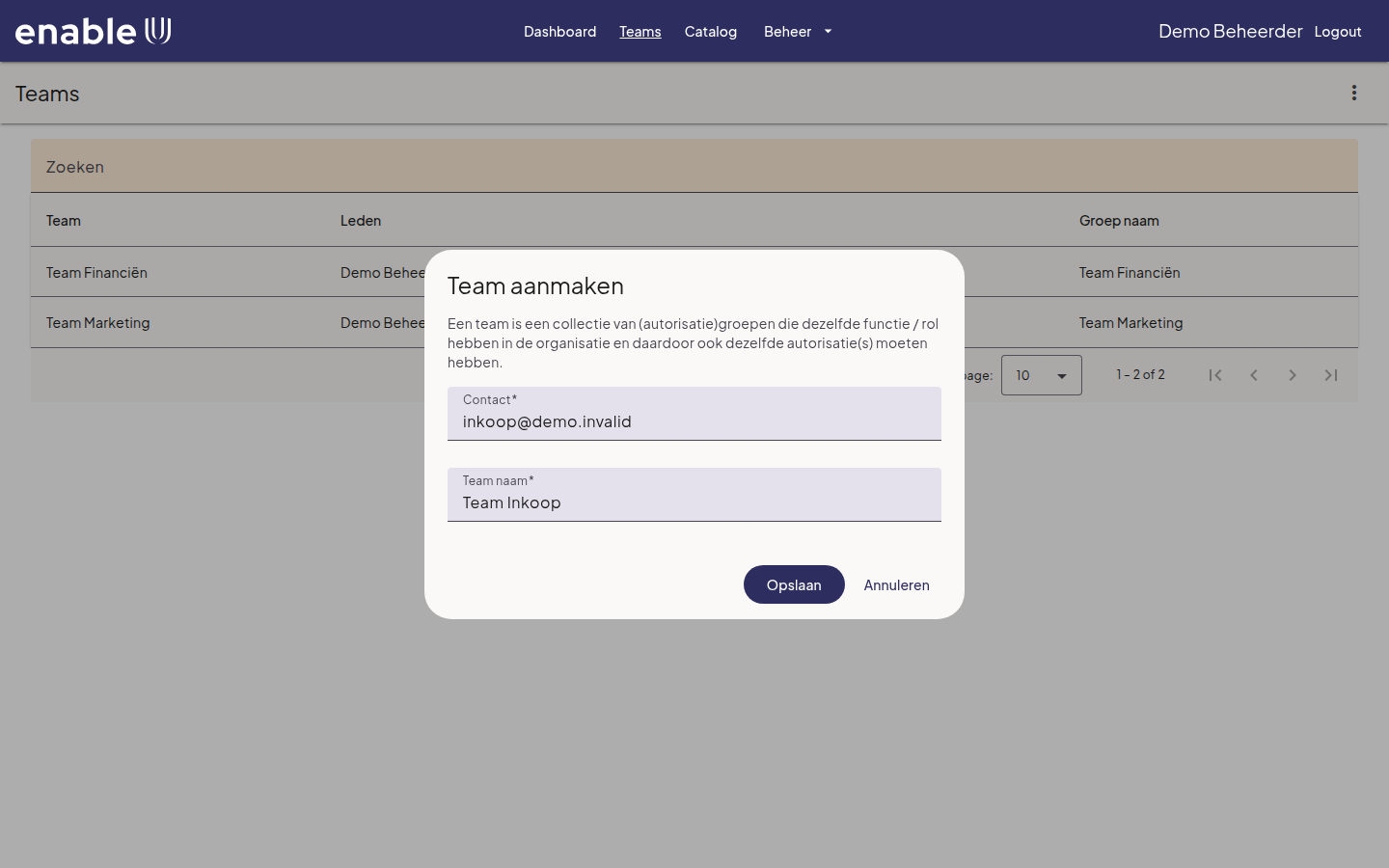
Vul een Team naam en een Contact in: het e-mailadres waar mensen terecht kunnen voor dit team. Het contact is voorgevuld met jouw eigen adres; vervang het als het team een eigen adres heeft. Kies Opslaan.
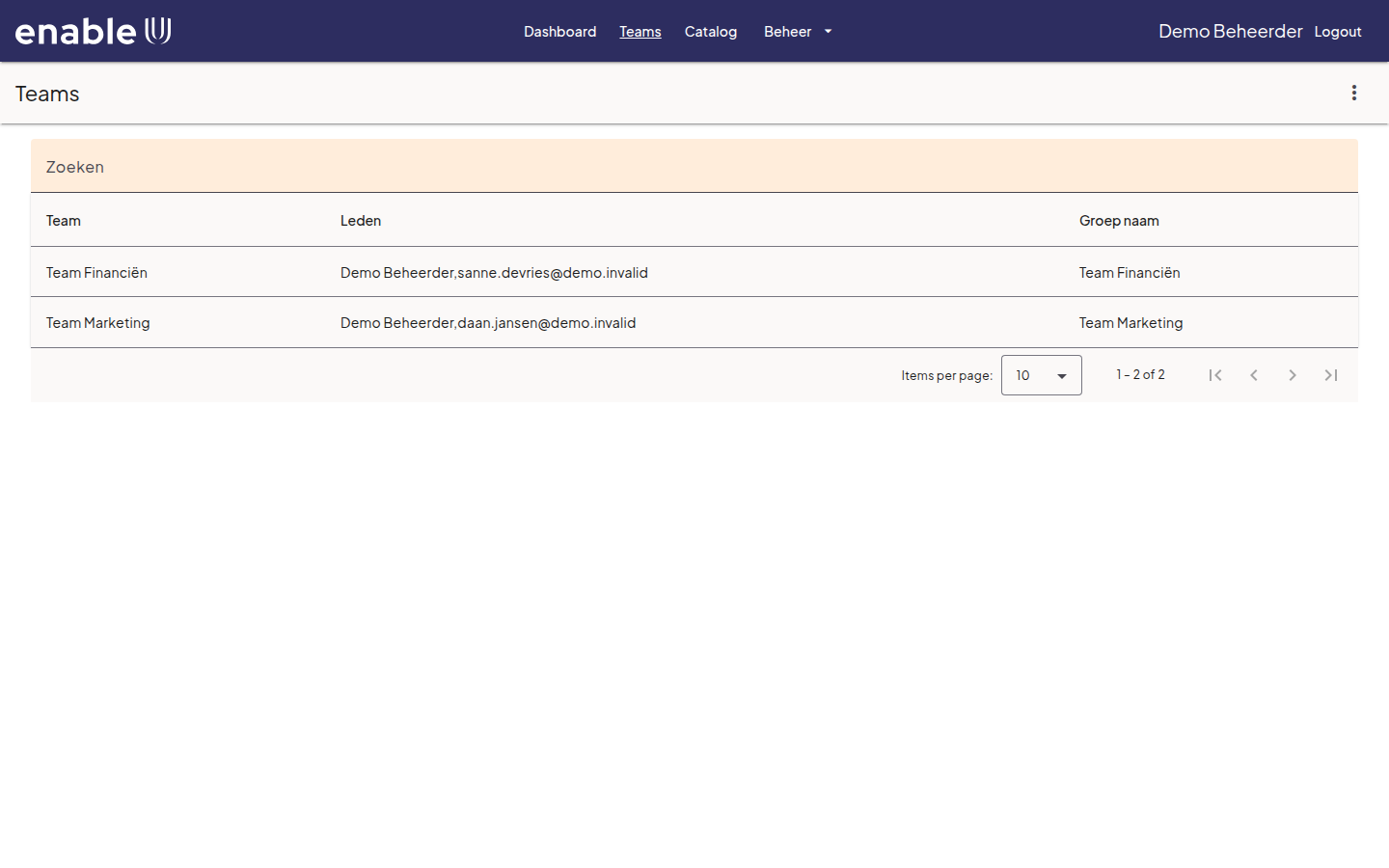
Het team verschijnt in de lijst. Jij bent het eerste lid, omdat jij het hebt aangemaakt.
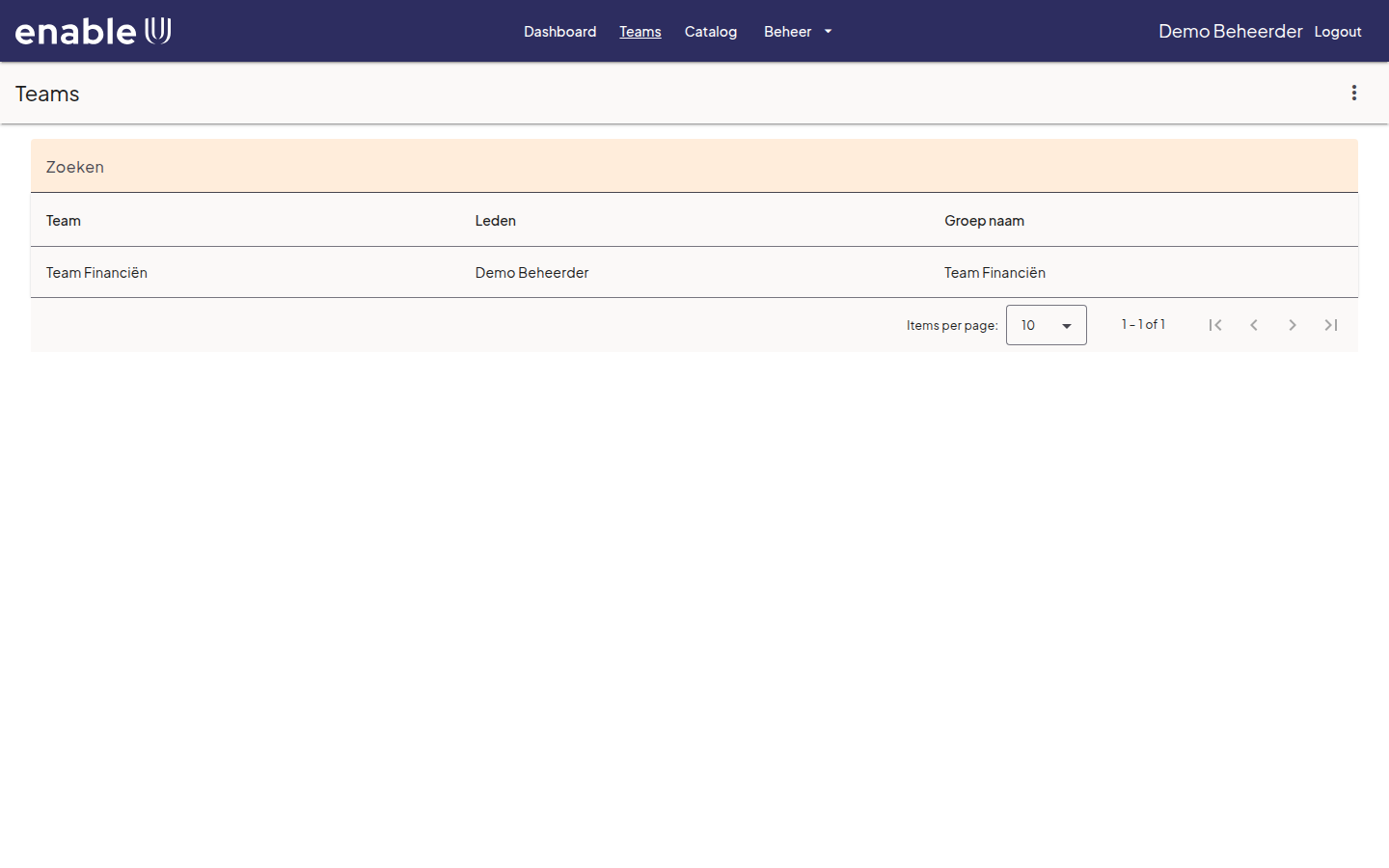
Het overzicht toont van elk team de leden en de naam van de groep:
Leden aan een team toevoegen
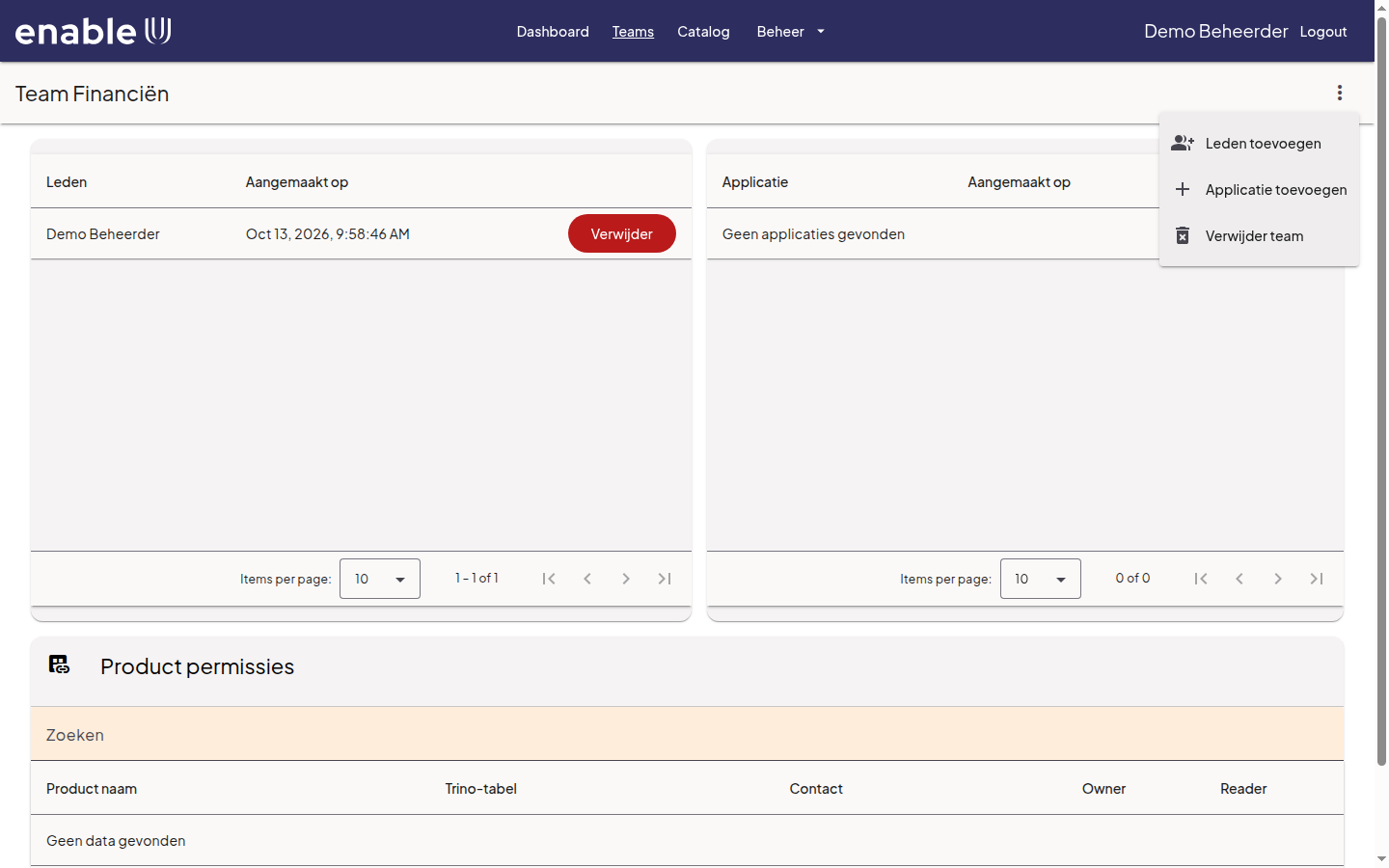
Kies het team in de lijst. De teampagina toont de leden, de applicaties die bij het team horen en de rechten die het team heeft. Open het menu met de drie puntjes en kies Leden toevoegen.
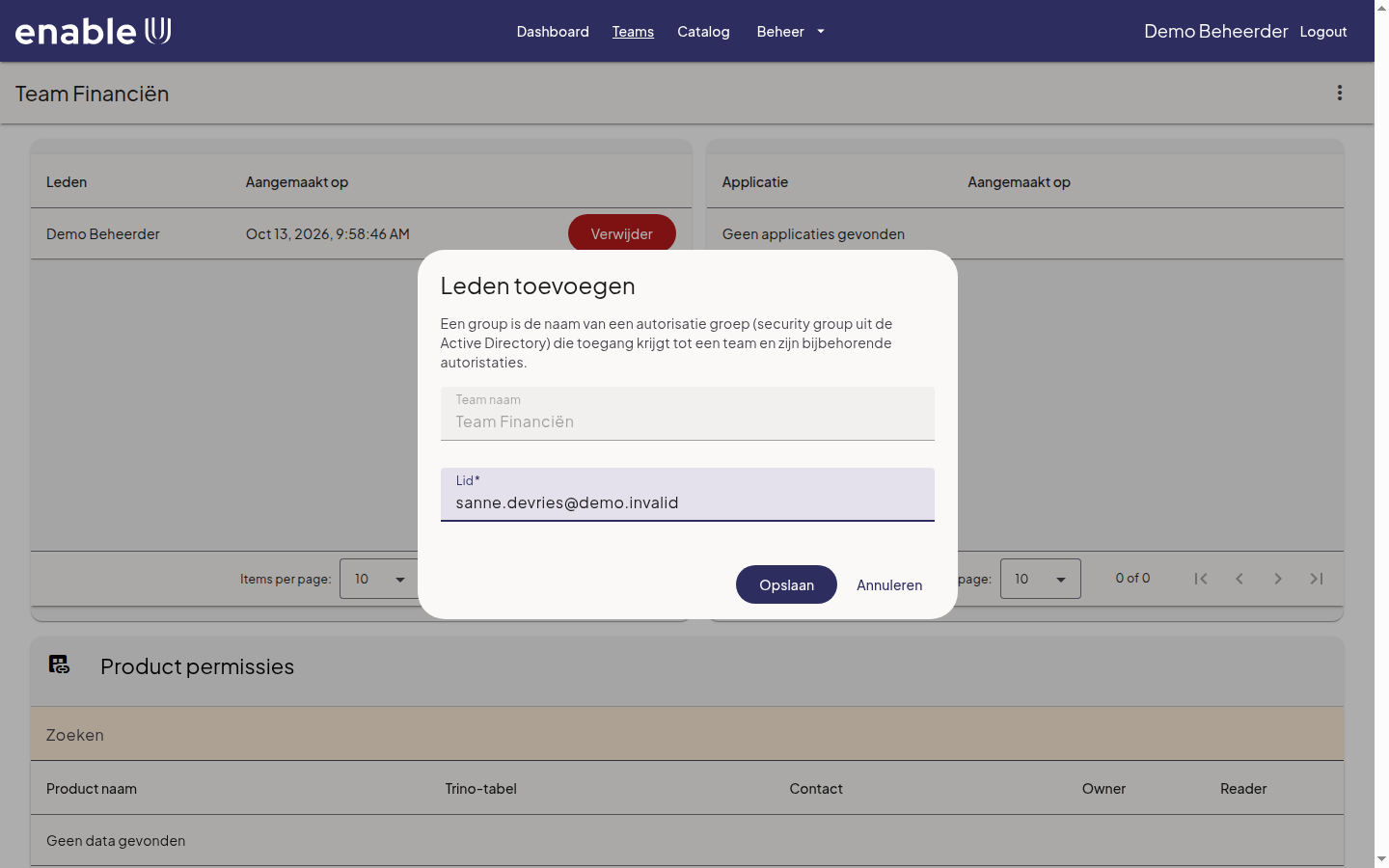
Vul bij Lid het e-mailadres van de gebruiker in, of de naam van een groep, en kies Opslaan.
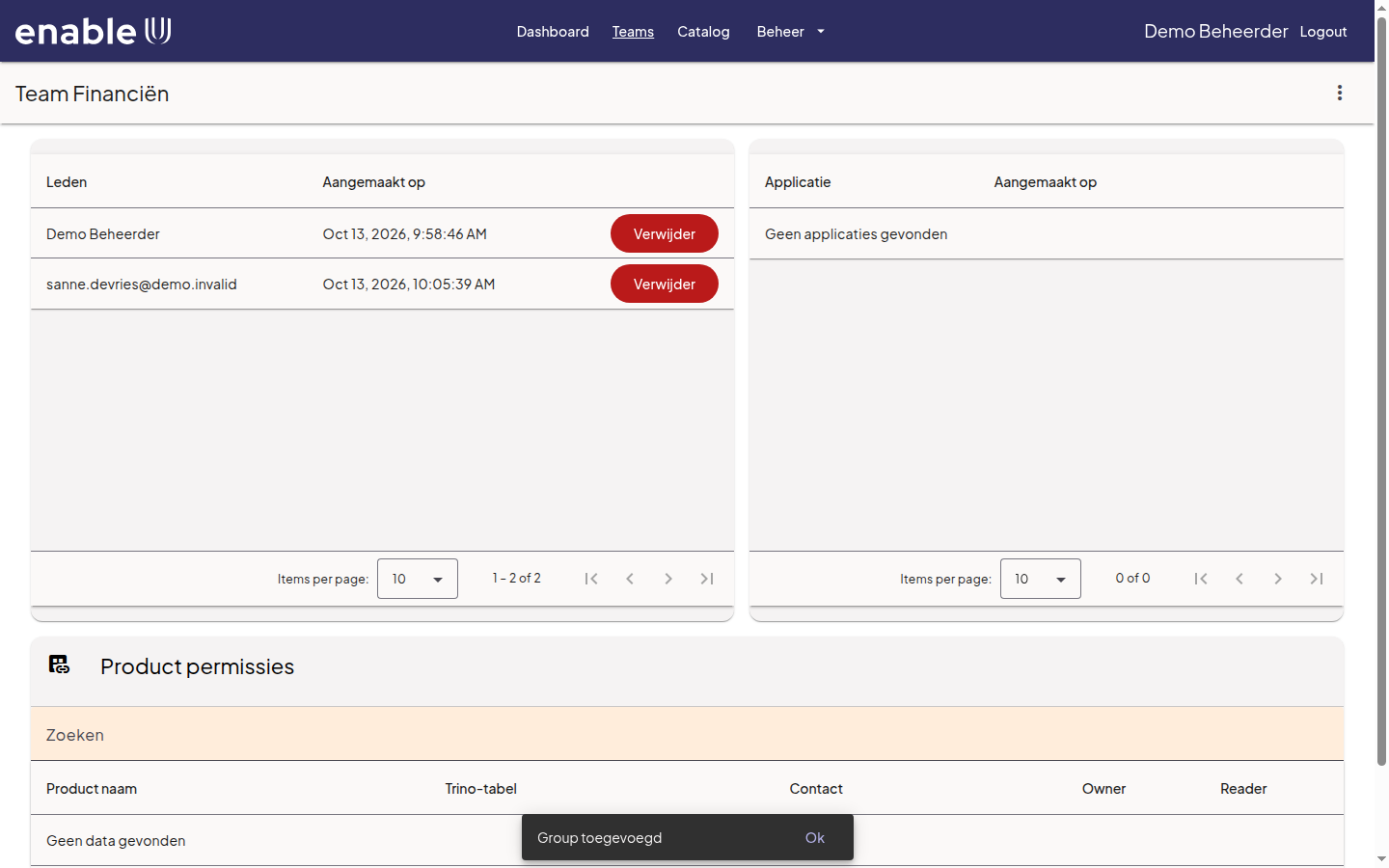
De gebruiker staat in de lijst met leden. Met Verwijder haal je een lid weer uit het team.
Tip
Alleen leden van een team kunnen op de teampagina de leden ervan wijzigen, zorg dus dat je zelf lid bent van de teams die je inricht (wie een team aanmaakt is het eerste lid). Als beheerder kun je ook de kaart Toevoegen aan team op de pagina Gebruikersbeheer gebruiken: die voegt de gebruiker toe aan de ledenlijst en de toegang van het team, of je zelf lid bent of niet. Verwijderen uit team haalt de gebruiker er weer uit.
Een team verwijderen
Kies Verwijder team in het menu van de teampagina en bevestig. Kijk eerst welke dataproducten het team bezit: een verwijderd team kan ze niet meer beheren.
Instellingen van Unity Catalog
Open Beheer > Unity Catalog. De pagina heeft vier delen: Aanmaakverzoeken, Aanmaakbeleid, Containercatalogi en Catalogus verwijderen.
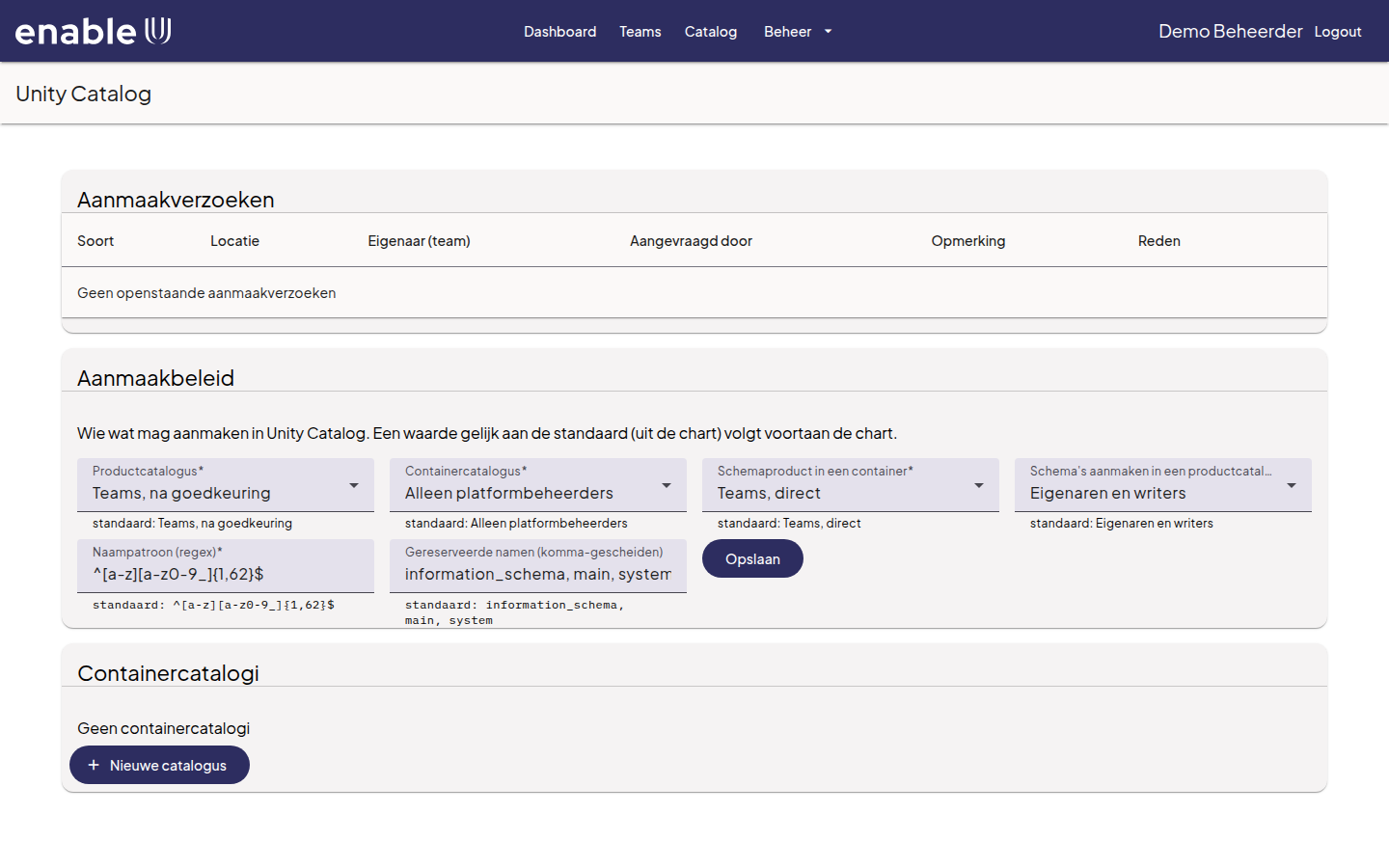
Het Aanmaakbeleid bepaalt wie wat mag aanmaken. Elk veld heeft een standaardwaarde, die onder het veld staat; een waarde gelijk aan de standaard volgt voortaan de standaard van het platform.
Veld |
Wat het bepaalt |
Standaard |
|---|---|---|
Productcatalogus |
Wie een catalogus mag aanmaken die een team als dataproduct bezit. |
Teams, na goedkeuring |
Containercatalogus |
Wie een containercatalogus mag aanmaken: een catalogus van het platform waarin teams hun eigen schema’s als product maken, bijvoorbeeld |
Alleen platformbeheerders |
Schemaproduct in een container |
Wie een schemaproduct in een containercatalogus mag aanmaken. |
Teams, direct |
Schema’s aanmaken in een productcatalogus (Spark) |
Wie met Spark schema’s mag aanmaken in een catalogus die een team bezit. |
Eigenaren en writers |
Twee velden beperken namen. Naampatroon (regex) is het patroon waar elke naam van een catalogus en schema aan moet voldoen (standaard: kleine letters, cijfers en underscores, beginnend met een letter, 2 tot 63 tekens). Gereserveerde namen is de lijst met namen die niemand mag gebruiken (standaard information_schema, main en system). Kies Opslaan om je wijzigingen te bewaren.
Onder Containercatalogi maak je containercatalogi aan (Nieuwe catalogus) en wijs je de stewards aan (Steward toevoegen): de mensen die een container beheren.
Een aanvraag om een catalogus aan te maken goedkeuren of afwijzen
Als het beleid na goedkeuring zegt, wacht een aanvraag om een catalogus aan te maken op jou bij Aanmaakverzoeken. Teams doen zo’n aanvraag met Nieuwe catalogus, zie Data engineer-traject.
Open Beheer > Unity Catalog. De aanvraag staat in de lijst met de soort (Soort), de naam (Locatie), het eigenaarsteam, wie het vroeg (Aangevraagd door) en de reden die het team gaf.
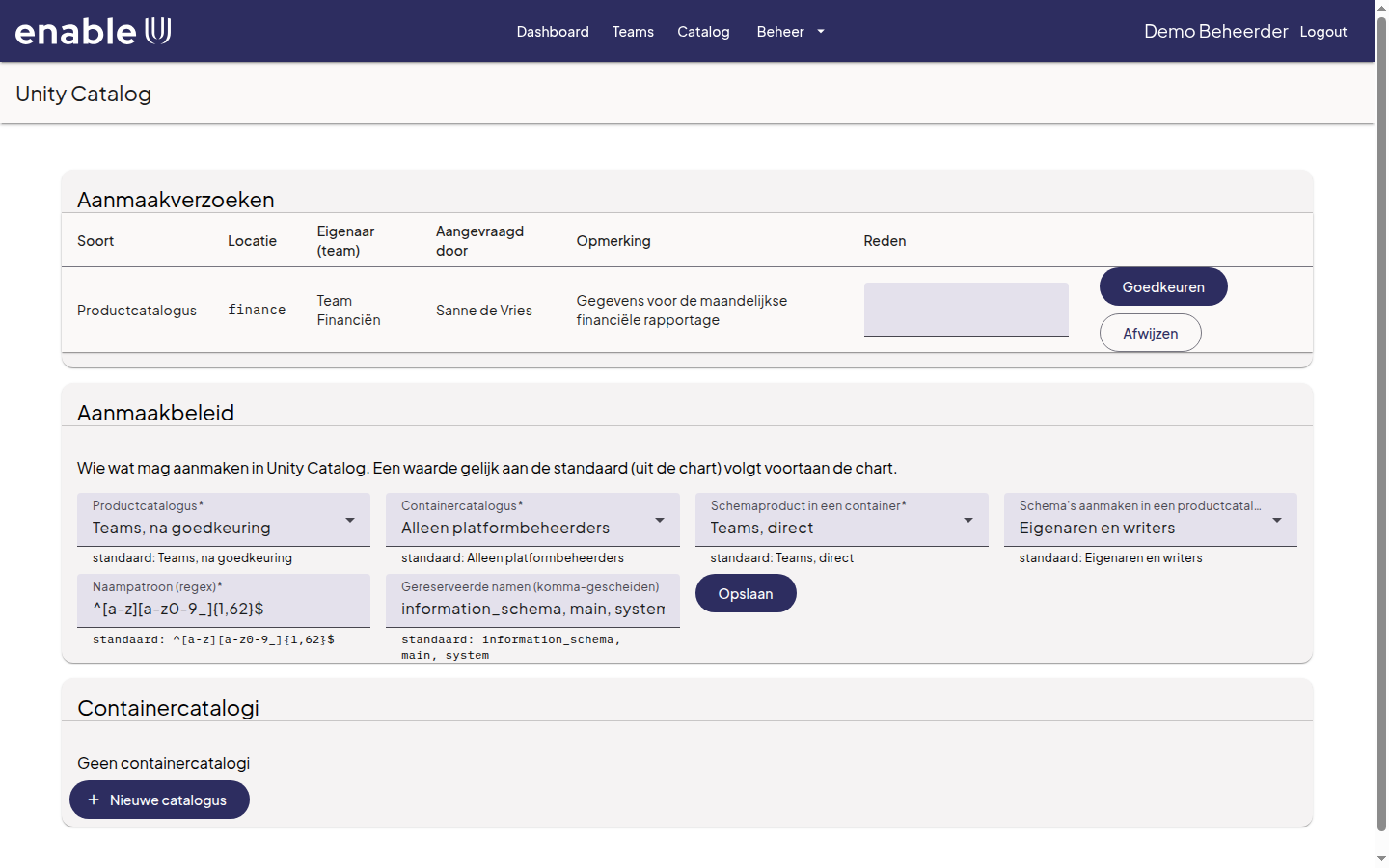
Controleer de naam en het eigenaarsteam. Kies Goedkeuren of Afwijzen. Je kunt eerst een reden schrijven in het veld Reden; de aanvrager ziet die.
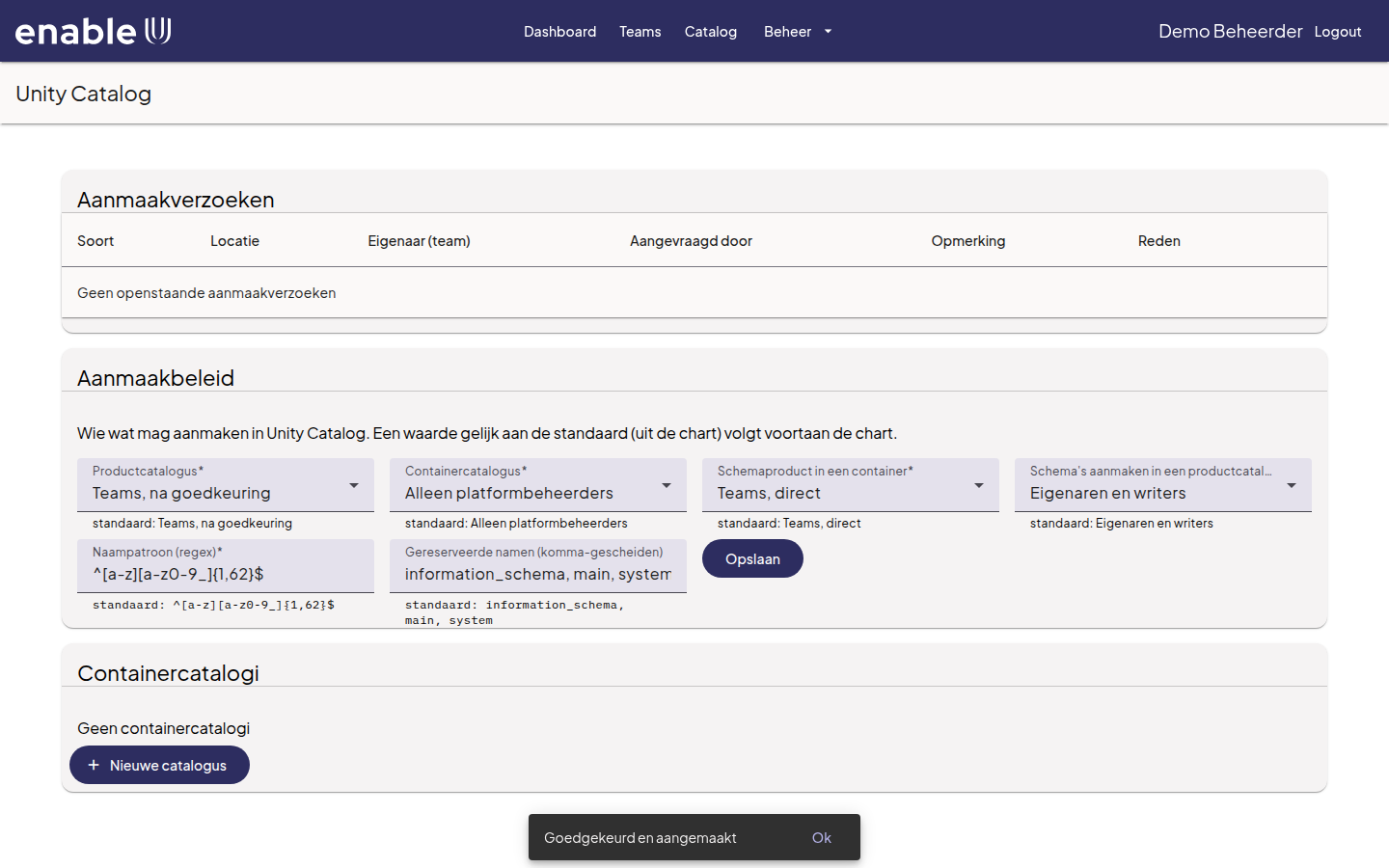
Na het goedkeuren staat er Goedgekeurd en aangemaakt. De catalogus bestaat nu en het eigenaarsteam kan beginnen met vullen.
Een catalogus verwijderen
Open Beheer > Unity Catalog en ga naar de kaart Catalogus verwijderen. Gebruik die om een catalogus te verwijderen die niemand meer nodig heeft, bijvoorbeeld na een proef.
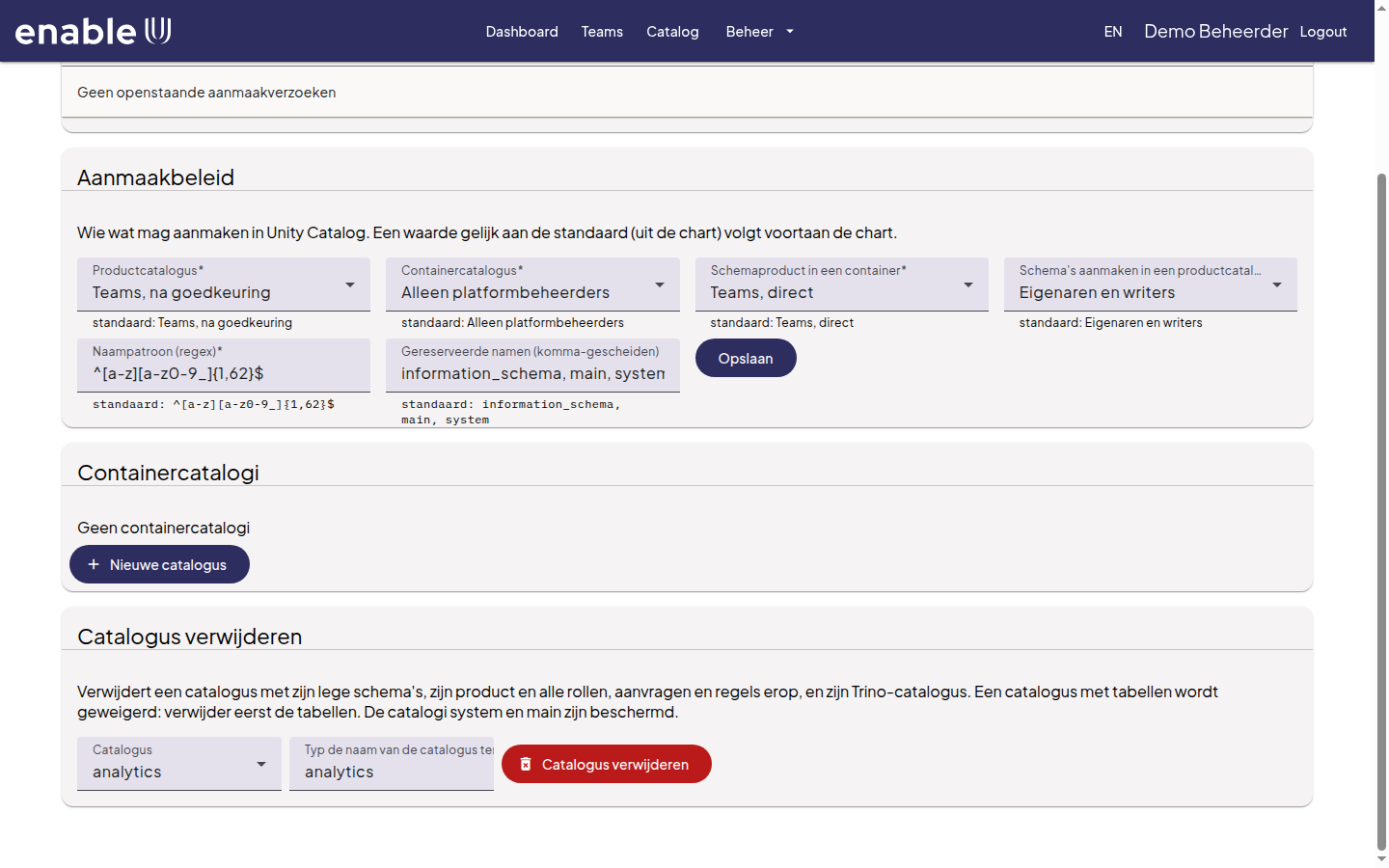
Kies de catalogus bij Catalogus.
Typ de naam van de catalogus nogmaals bij Typ de naam van de catalogus ter bevestiging. De knop Catalogus verwijderen blijft grijs tot de naam precies klopt.
Kies Catalogus verwijderen. De pagina meldt dat de catalogus is verwijderd.
Bij het verwijderen verdwijnen de catalogus met zijn lege schema’s, zijn dataproduct en elke rol, aanvraag en regel erop, en zijn catalogus in het SQL-eindpunt (Trino). Let op de grenzen:
Een catalogus met tabellen wordt niet verwijderd. De melding noemt de tabellen. Verwijder die eerst, bijvoorbeeld in een notebook; Security Center verwijdert zelf nooit data.
De catalogi
systemenmainzijn beschermd en kunnen hier niet worden verwijderd. Hetzelfde geldt voorinformation_schema.Verwijderen kan niet ongedaan worden gemaakt.
Unity Catalog synchroniseren
Open Beheer > Product synchronisatie en kies Unity Catalog synchroniseren. De synchronisatie registreert catalogi die wel in Unity Catalog bestaan maar die Security Center nog niet kent als niet-toegewezen producten, en zorgt dat de rechten op elke catalogus overeenkomen met de goedgekeurde toegangsaanvragen voor de huidige leden van elk team.
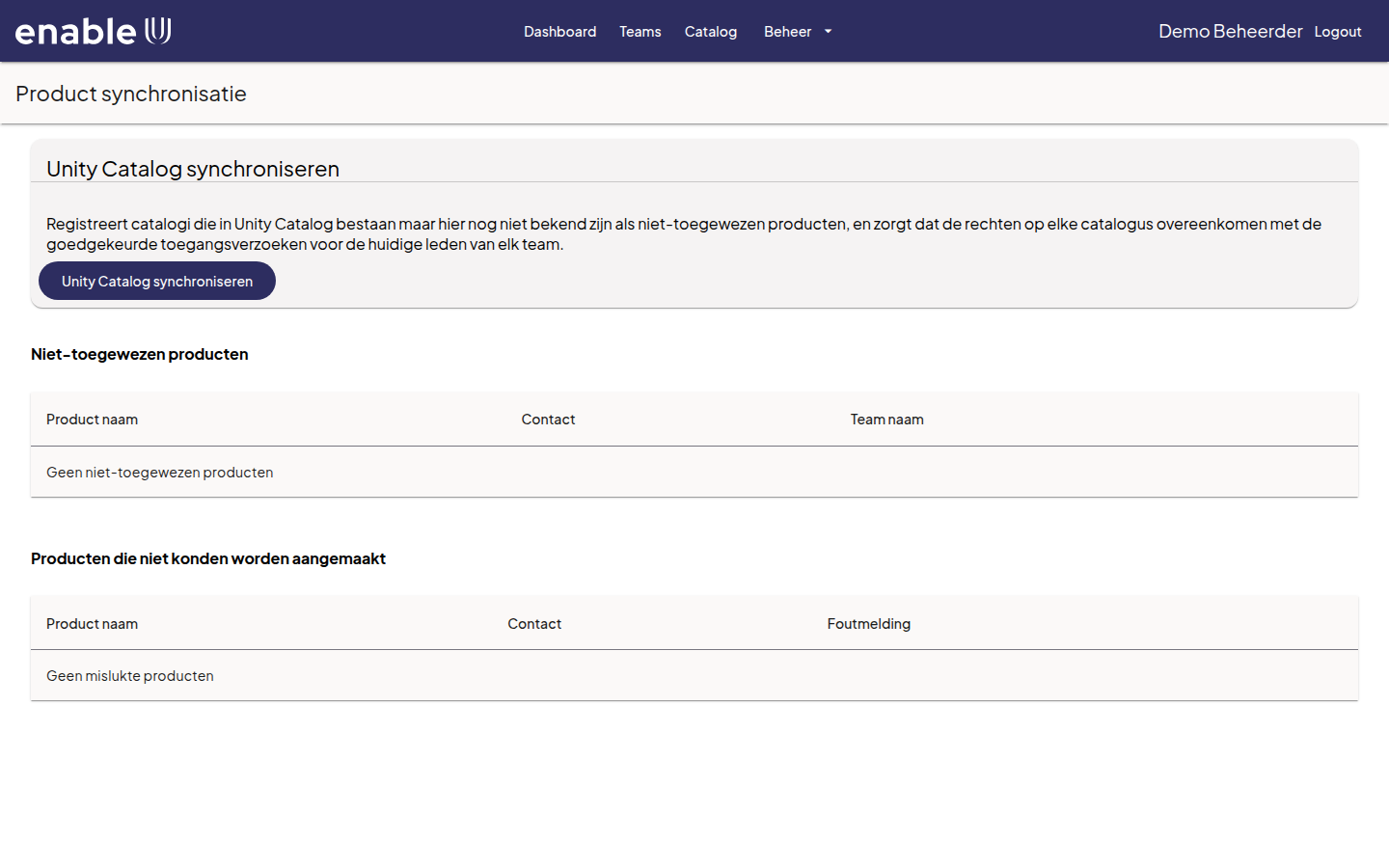
Voer het uit als iets niet meer klopt, bijvoorbeeld nadat het SQL-eindpunt opnieuw is gestart of nadat iemand buiten Security Center catalogi heeft aangemaakt.
Lees daarna de melding met het resultaat: die geeft aan wat nieuw is gevonden, wat ontbreekt en wat is mislukt.
Niet-toegewezen producten toont catalogi die nog geen team bezit; een team kan ze overnemen. Producten die niet konden worden aangemaakt toont producten die niet konden worden ingericht, met de foutmelding; je kunt ze daar verwijderen.
Nagaan wie toegang heeft tot iets
Open de Catalog, kies een catalogus, schema of tabel en open het tabblad Toegang. Dat toont waar de toegang vandaan komt langs het pad van de catalogus naar het onderdeel, en toont elk team en elke rol met toegang, inclusief toegang die hogerop in de boom is geërfd. Zie Data engineer-traject.