Onboarding: Microsoft Entra ID
Je Airflow-omgeving kan worden beveiligd via het gedeelde Keycloak-realm van het platform (zie Aan de slag: Sovereign Data Platform), of, als je organisatie de toegang liever vanuit haar eigen Azure-tenant beheert, rechtstreeks via Microsoft Entra ID. Zo onboard je Entra ID.
Klantnaam
bijv. acme
Kopiëren
Gekopieerd
Je Airflow-URL:
Dev
Prod
Vereisten
De onboarding moet worden uitgevoerd door een beheerder met de Azure-rol Cloud Application Administrator in de tenant van je organisatie.
Onboardinginstructies
Open je Airflow-URL —
https://<jouw-organisatie>.airflow.datafoundation.eu. Dit toont het aanmeldscherm: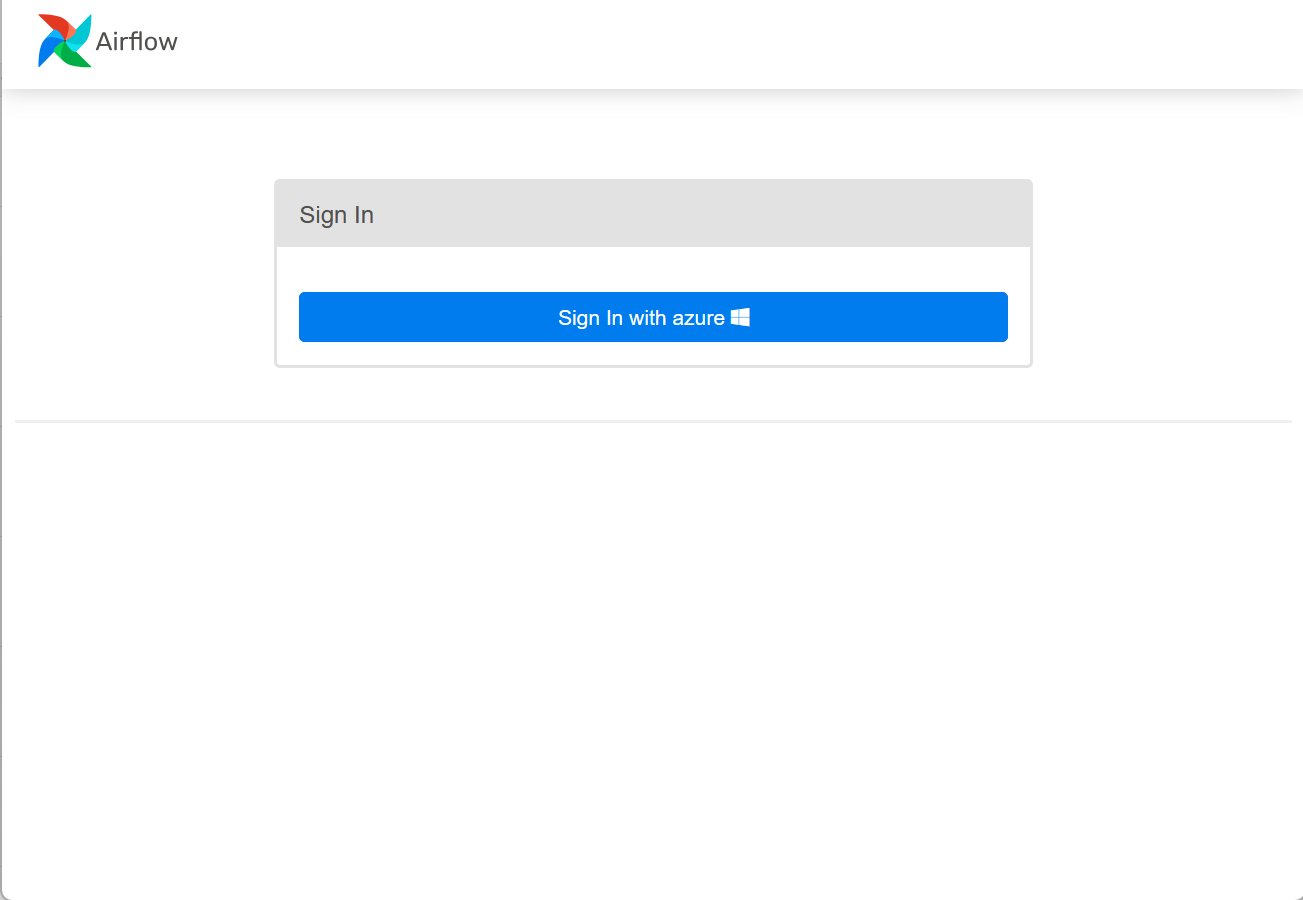
Klik op Sign In with azure. Kies het account met de rol Cloud Application Administrator.
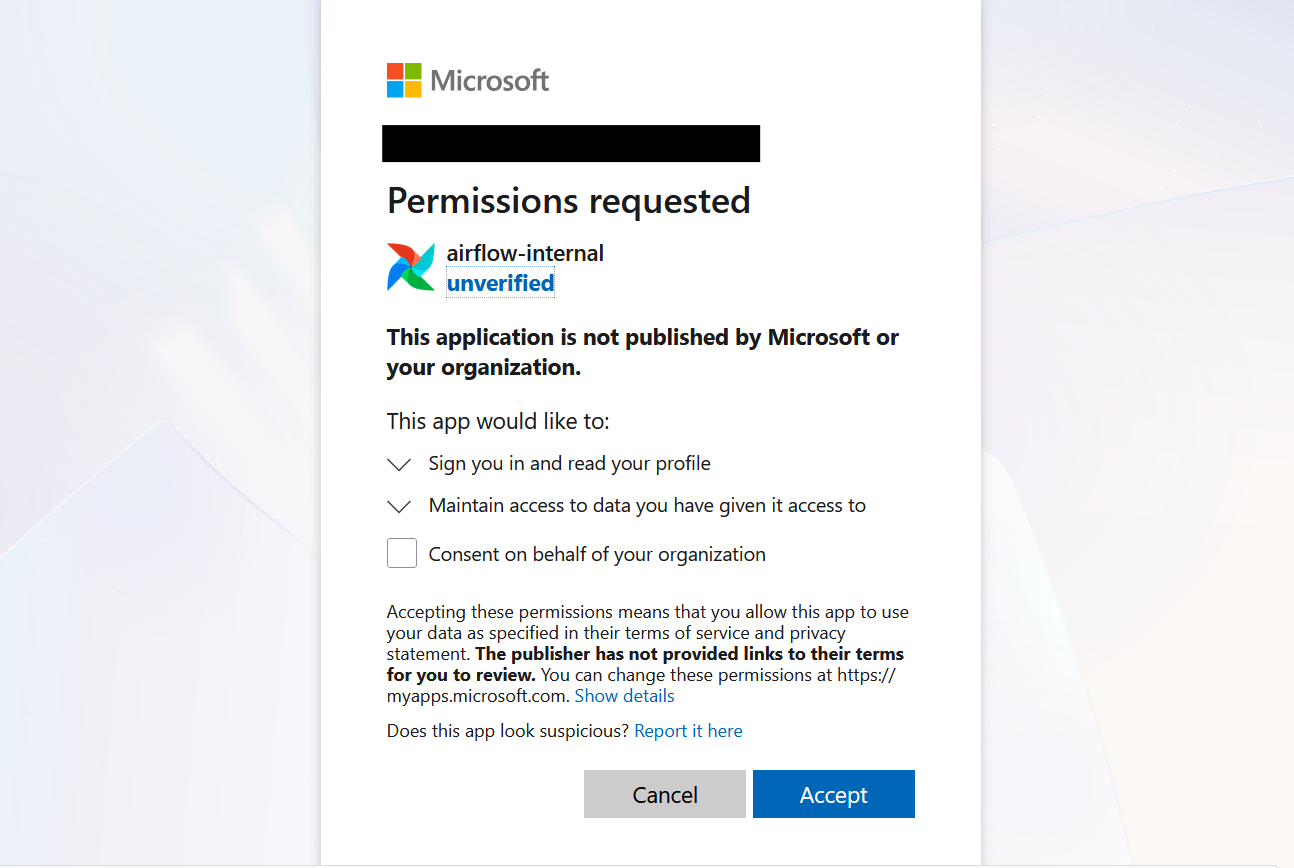
Vink het selectievakje Consent on behalf of your organization aan en klik vervolgens op Accept om het toestemmingsverzoek te accepteren:
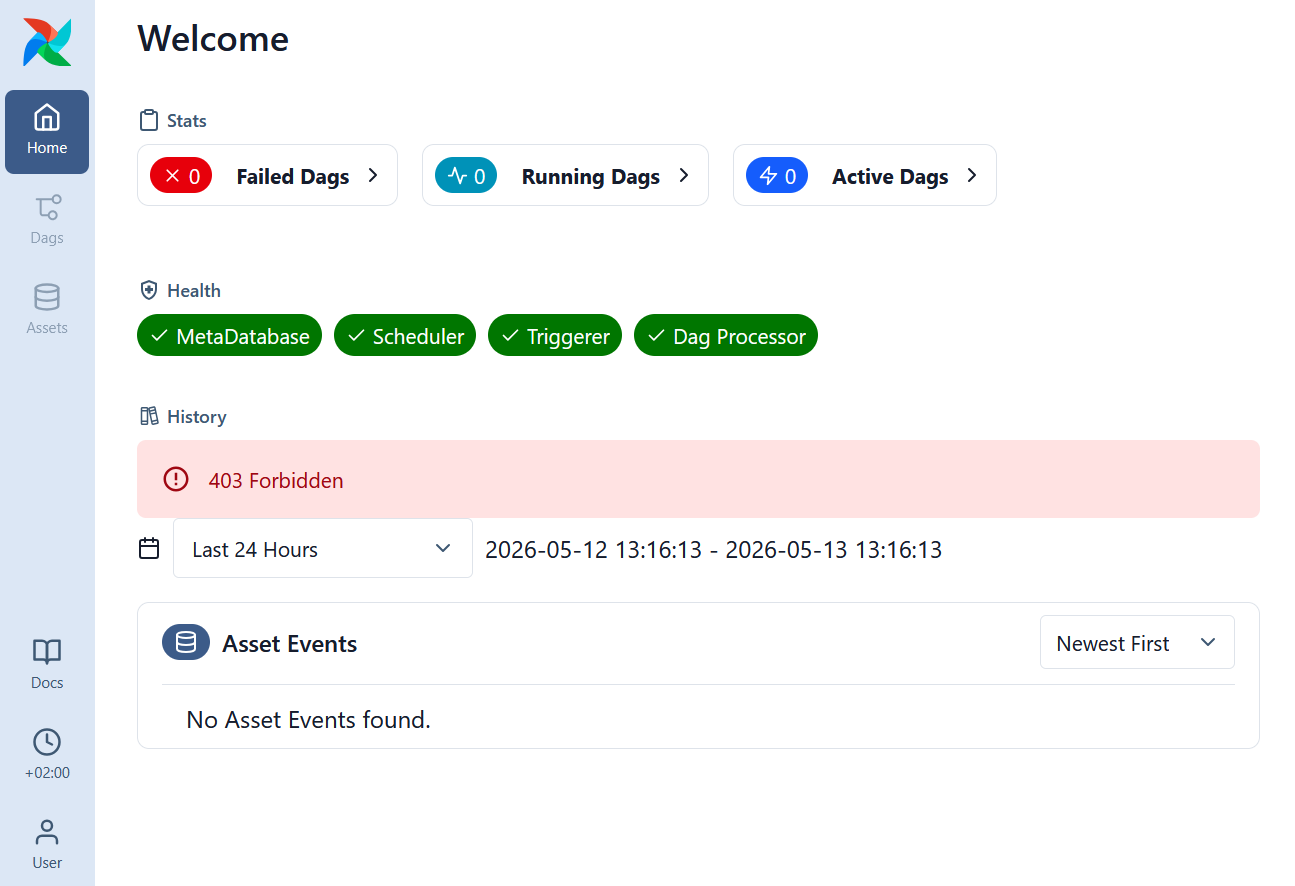
Na deze eerste aanmelding toont Airflow 403 Forbidden. Dat is te verwachten, want het account heeft nog geen rol binnen Airflow toegewezen gekregen:
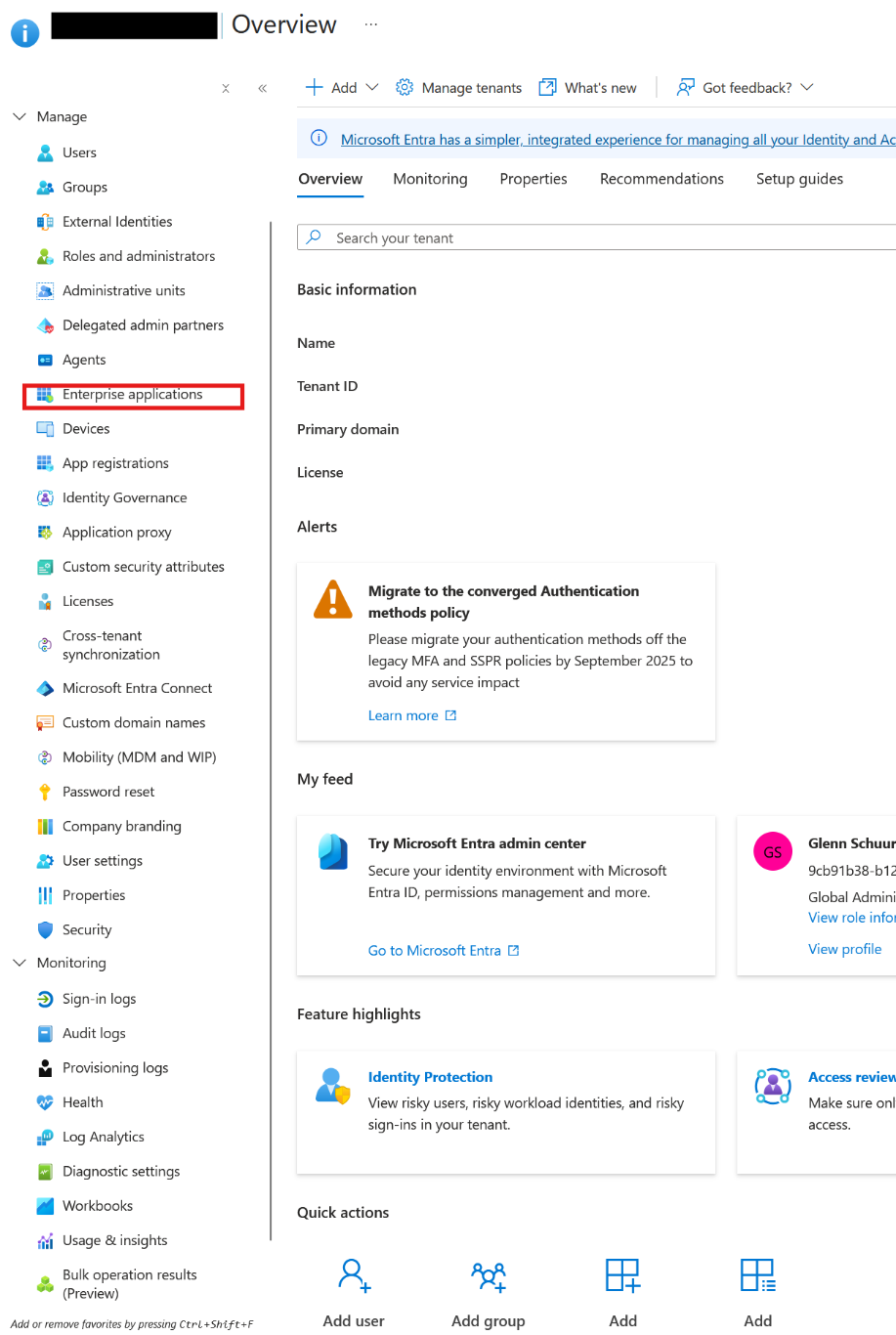
Open portal.azure.com met hetzelfde Cloud Application Administrator-account. Open Microsoft Entra ID, en vervolgens Enterprise Applications:
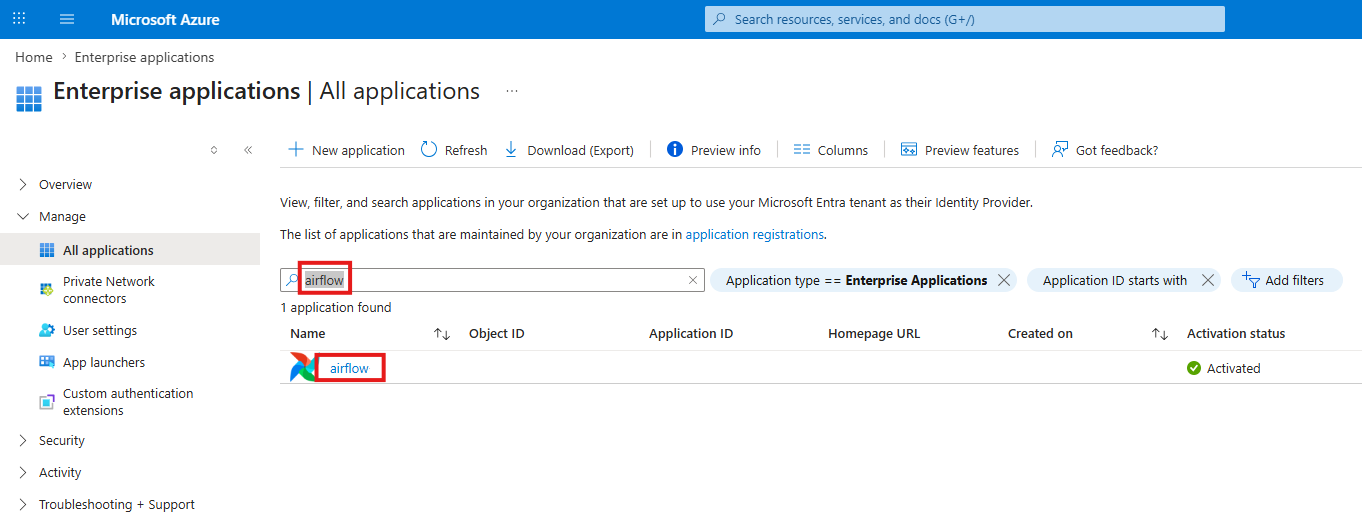
Zoek naar airflow, klik op de Airflow-applicatie en klik vervolgens op Manage → Users and groups:
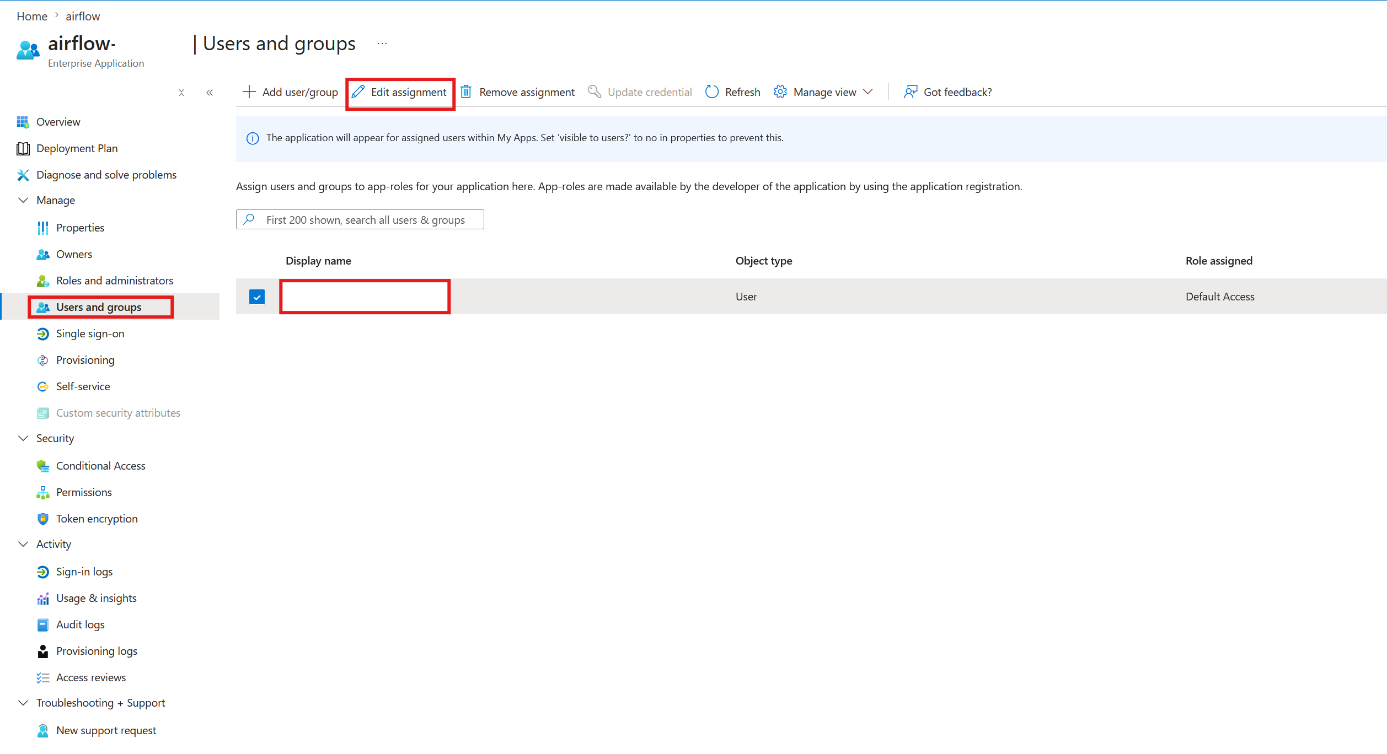
Je account heeft de rol Default Access (zie “Role assigned”). Vink het selectievakje voor de gebruiker aan en klik vervolgens op Edit assignment:
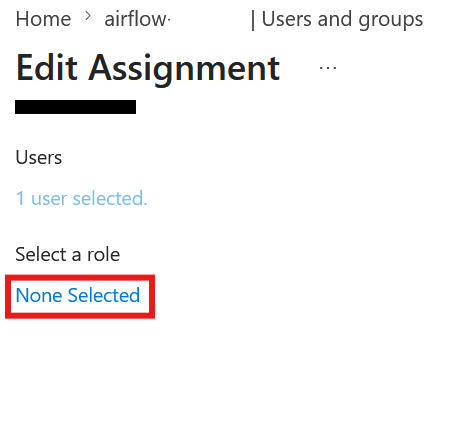
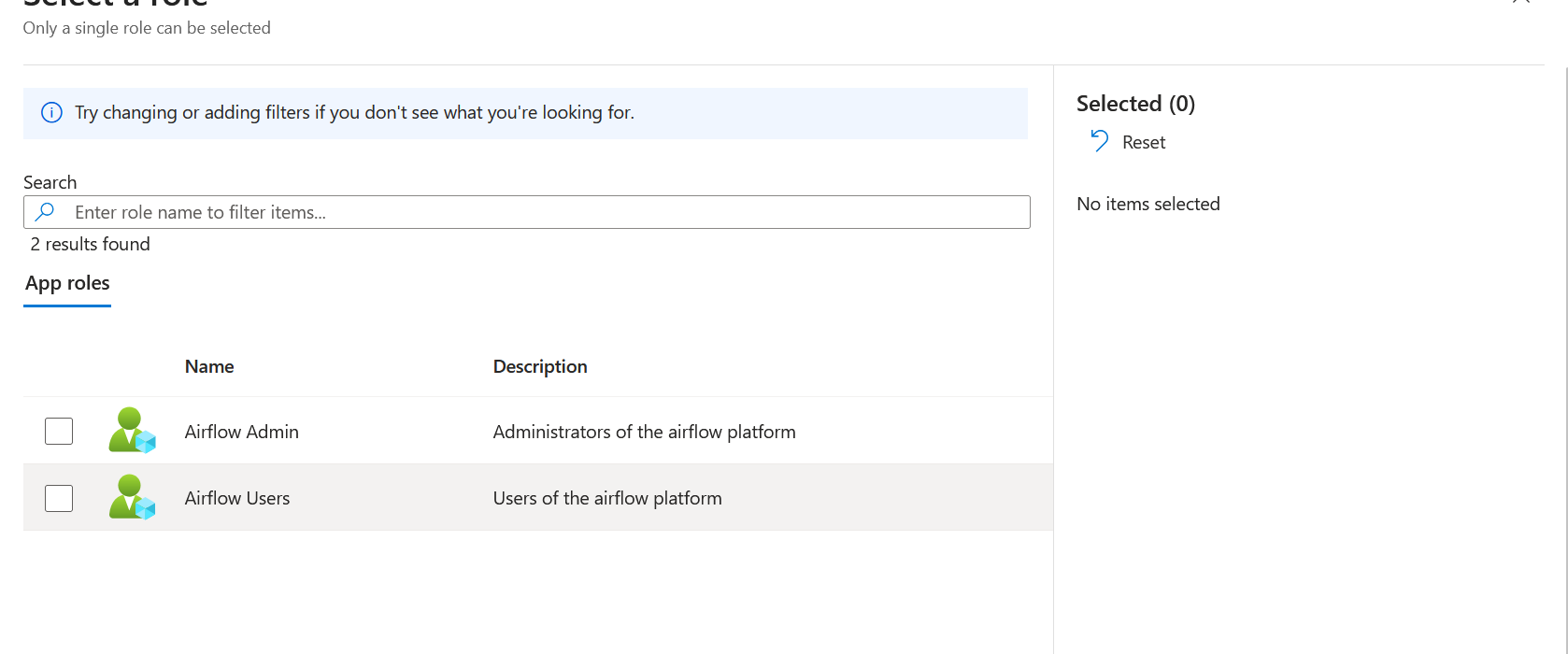
Selecteer de rol Airflow Admin voor je Cloud Application Administrator-account:
Notitie
Een gebruiker kan meerdere rollen hebben. Airflow Users is een subset van Airflow Admin.
Om de rolsynchronisatie te forceren, log je uit bij de Airflow-applicatie na de roltoewijzing:
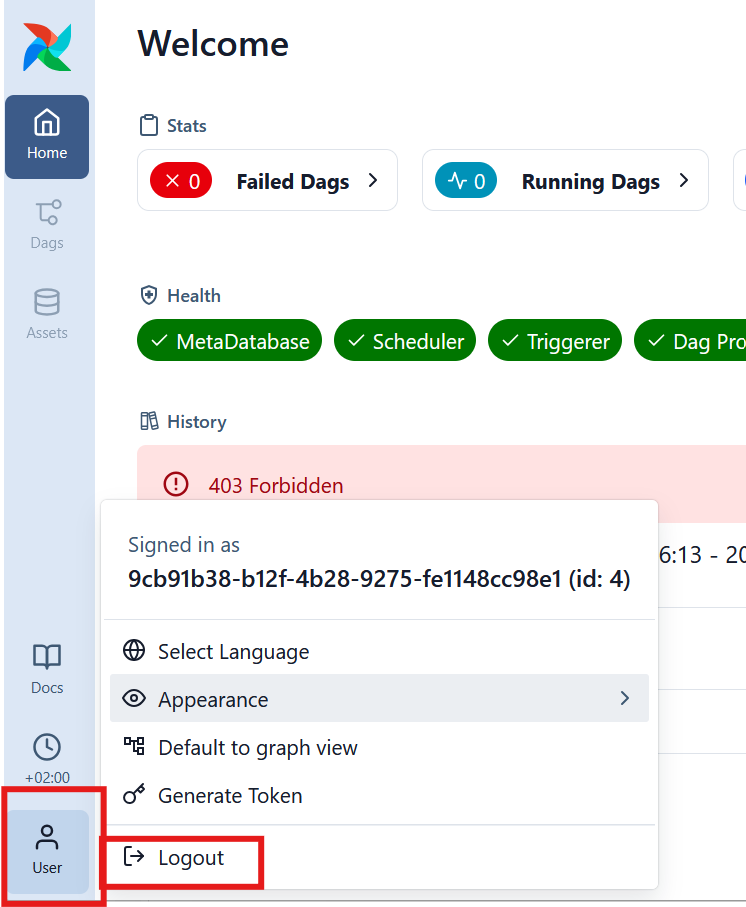
Wacht een paar minuten en meld je vervolgens opnieuw aan bij Airflow op
https://<jouw-organisatie>.airflow.datafoundation.eu. Rolsynchronisatie kan tot 15 minuten duren; zodra deze is voltooid en je opnieuw bent aangemeld, is de 403 Forbidden-fout verdwenen: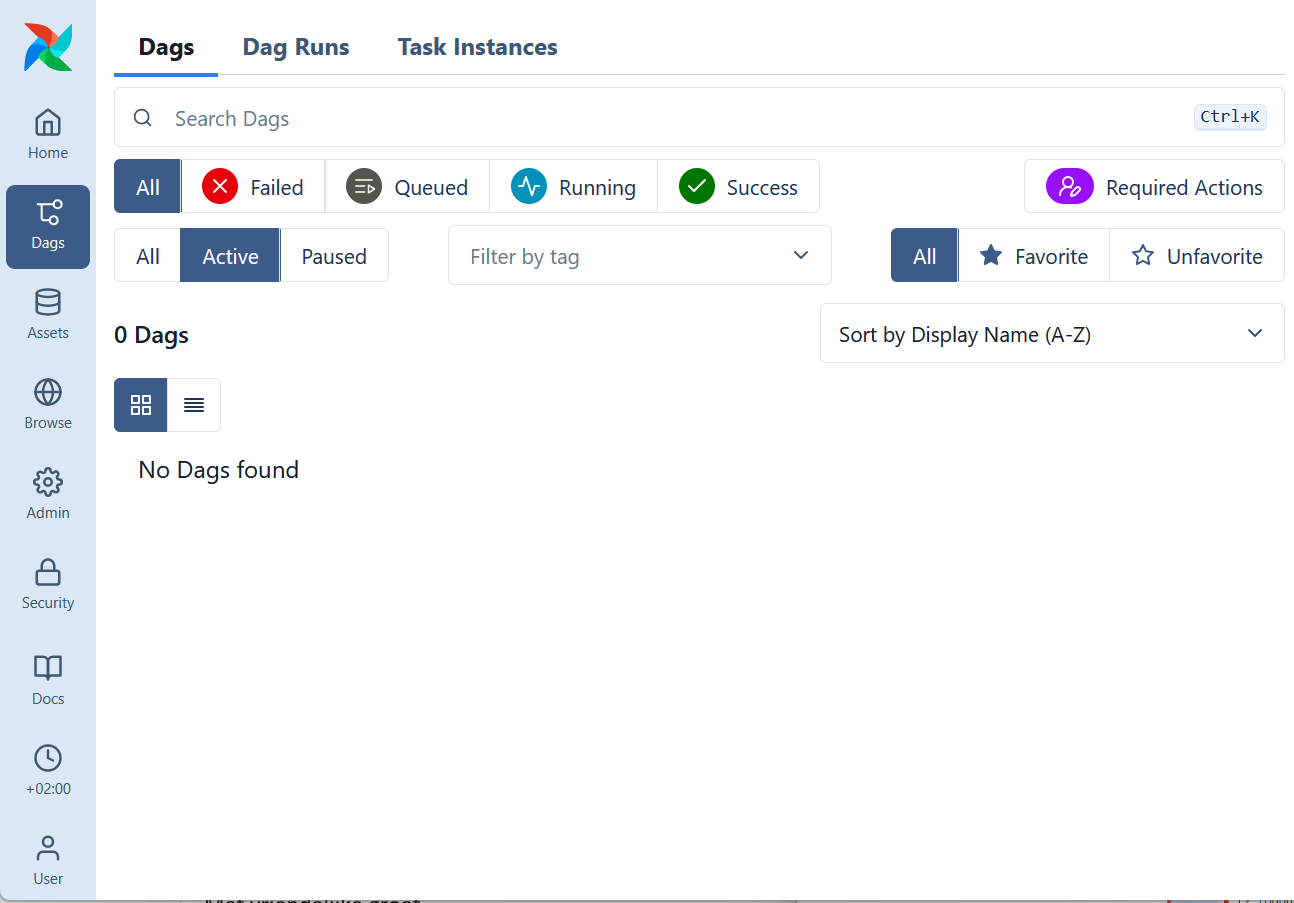
Wijs de rol Airflow User op dezelfde manier toe aan de overige Airflow-ontwikkelaars in je organisatie, rechtstreeks in de Azure-portal (bij voorkeur via een gebruikersgroep). Zie Toegang beheren: Airflow-rollen voor wat elke rol mag en hoe je toewijzingen daarna beheert.